如何优化本地开发环境
了解如何使用 Next.js 优化本地开发环境。
Next.js 旨在提供出色的开发者体验。随着应用规模增长,你可能会注意到本地开发期间的编译时间变慢。本指南将帮助你识别并修复常见的编译时性能问题。
本地开发与生产环境
使用 next dev 的开发过程不同于 next build 和 next start。
next dev 会随着你打开或导航到应用中的路由而编译这些路由。这让你无需等待应用中的每个路由都编译完成即可启动开发服务器,既更快又占用更少内存。运行生产构建会应用其他优化,例如压缩文件和创建内容哈希,这些在本地开发中并不需要。
系统配置
1. 检查计算机的杀毒软件
杀毒软件可能会减慢文件访问速度。虽然这在 Windows 机器上更常见,但任何安装了杀毒工具的系统都可能遇到此问题。
在 Windows 上,你可以将项目添加到 Microsoft Defender Antivirus 排除列表。
- 打开 "Windows 安全中心" 应用,然后选择 "病毒和威胁防护" → "管理设置" → "添加或删除排除项"。
- 添加 "文件夹" 排除项。选择你的项目文件夹。
或者,你可以启用并使用 Dev Drive,它会使用 Microsoft Defender 的“性能模式”。
在 macOS 上,你可以在终端中禁用 Gatekeeper。
- 在终端中运行
sudo spctl developer-mode enable-terminal。 - 打开 "系统设置" 应用,然后选择 "隐私与安全性" → "开发者工具"。
- 确保你的终端已列出并启用。如果你使用的是 iTerm 或 Ghostty 等第三方终端,请将其添加到列表中。
- 重启终端。
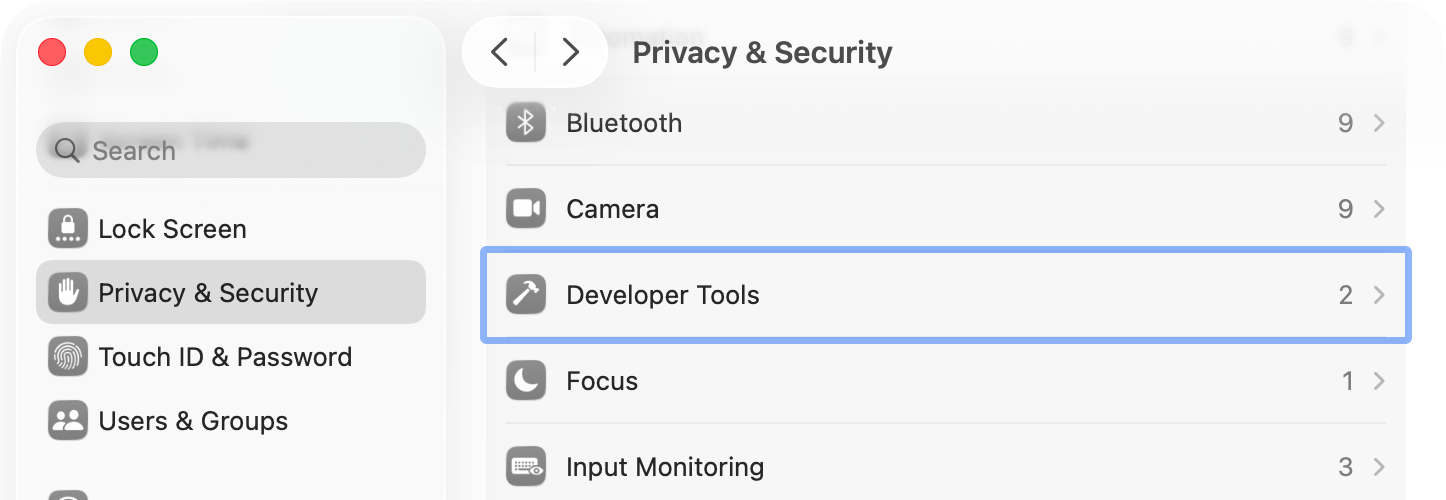
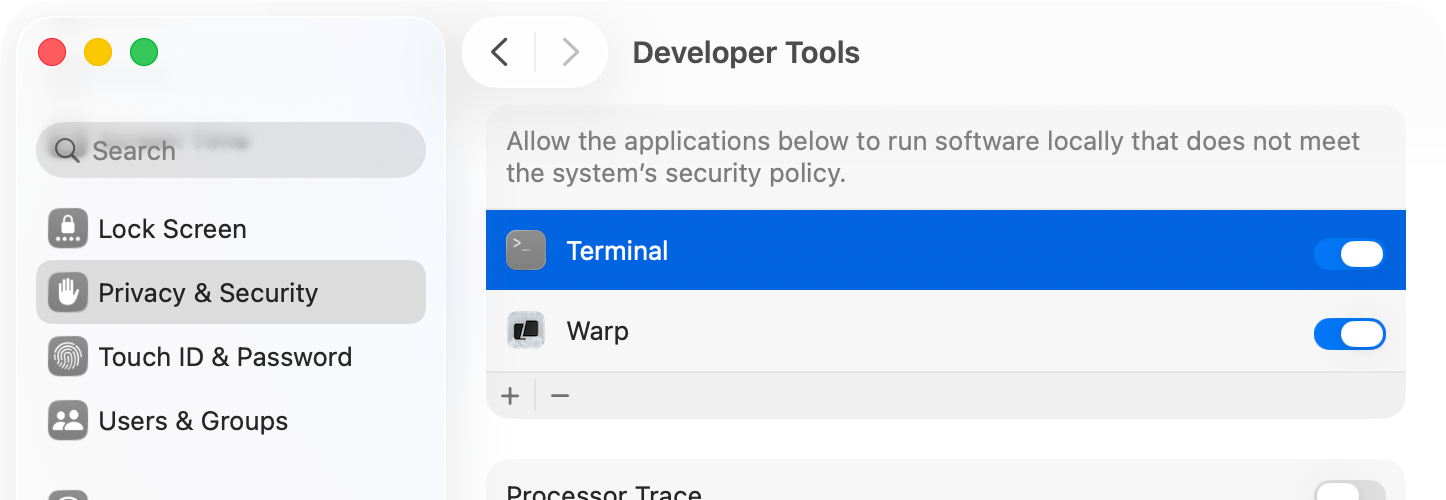
如果你或你的雇主在系统上配置了任何其他杀毒解决方案,应检查这些产品的相关设置。
2. 避免常见的 Docker 陷阱
如果你在 Mac 或 Windows 上使用 Docker 进行开发,与不使用 Docker 运行 Next.js 相比,你可能会遇到性能明显变慢的情况。
在生产环境中,或当 Docker 在 Linux 上原生运行时,这通常不是问题,因为项目文件不会跨越 Docker Desktop 的主机到虚拟机文件共享层。
当项目文件存储在 macOS 或 Windows 宿主机上,并通过 Docker Desktop 或类似工具挂载到容器中时,宿主机到虚拟机的文件共享层可能会延迟或无法传递文件系统事件。这可能导致 Fast Refresh 需要数秒甚至数分钟,而在不使用 Docker 的宿主机上开发时,同一应用却能快速显示更新。
为获得最佳开发体验:
- 在开发期间不使用 Docker 运行 Next.js(
npm run dev或pnpm dev)。 - 将 Docker 保留用于生产部署和测试生产构建。
- 如果开发时确实需要使用 Docker,请考虑在 Linux 机器或手动配置的虚拟机上原生运行 Docker。如果使用手动配置的虚拟机,请将源代码移入虚拟机,不要从宿主机共享。
- 如果你使用 Docker Desktop,可以评估使用同步文件共享。与直接在宿主机上运行 Next.js 相比,同步文件共享仍会增加延迟,但可以提高文件监听的可靠性,而无需退回到轮询方式。
- 避免在
next.config.js中使用watchOptions.pollIntervalMs来绕过 Fast Refresh 问题。仅将其作为最后手段。轮询会显著增加延迟,并且可能大幅增加 CPU 和 I/O 占用。
了解更多关于 Docker 部署的信息以用于生产环境。
3. (Windows)使用 Dev Drive 或 WSL 2
Windows 11 的 Dev Drive 功能使用另一种文件系统来提升常见开发工作流的性能。Microsoft 提供了一份指南说明如何配置它。
或者,Windows 提供了一种使用 Windows Subsystem for Linux 轻松设置 Linux 虚拟机的方式。使用 WSL 2 可能会获得更好的性能。
使用 WSL 2 时,请将项目目录存储在虚拟机的文件系统中(例如 /home/$USER/project),而不是 Windows 驱动器上(例如 C:\ 或 /mnt/c)。如果不这样做,性能会变差,并且开发过程中文件更新可能无法正确反映。
提升应用开发性能
1. 更新 Next.js 并使用 Turbopack
确保你使用的是最新版本的 Next.js。每个新版本通常都会包含性能改进。
Turbopack 现在是 Next.js 开发的默认打包工具,相比 webpack 提供了显著的性能提升。
pnpm
pnpm add next@latest
pnpm dev  # Turbopack is used by default
npm
npm install next@latest
npm run dev  # Turbopack is used by default
yarn
yarn add next@latest
yarn dev  # Turbopack is used by default
bun
bun add next@latest
bun dev  # Turbopack is used by default
如果你需要使用 Webpack 而不是 Turbopack,可以选择启用:
pnpm
pnpm dev --webpack
npm
npm run dev -- --webpack
yarn
yarn dev --webpack
bun
bun run dev --webpack
了解关于 Turbopack 的更多信息。查看我们的升级指南和 codemods 以获取更多信息。
2. 检查你的导入
导入代码的方式会极大地影响编译和打包时间。了解关于优化打包的更多信息,并探索 Dependency Cruiser 或 Madge 等工具。
图标库
像 @material-ui/icons、@phosphor-icons/react 或 react-icons 这样的库可以导入数千个图标,即使你只使用其中几个。尽量只导入你需要的图标:
// Instead of this:
import { TriangleIcon } from '@phosphor-icons/react'

// Do this:
import { TriangleIcon } from '@phosphor-icons/react/dist/csr/Triangle'
你通常可以在所用图标库的文档中找到应使用的导入方式。此示例遵循 @phosphor-icons/react 的建议。
像 react-icons 这样的库包含许多不同的图标集。选择一个图标集并坚持使用该图标集。
例如,如果你的应用使用 react-icons 并导入了以下所有内容:
pi(Phosphor Icons)md(Material Design Icons)tb(tabler-icons)cg(cssgg)
它们加起来会有数万个模块需要编译器处理,即使你只从每个库中导入一个图标。
桶文件
“桶文件”是从其他文件导出许多条目的文件。它们会拖慢构建速度,因为编译器必须解析它们,以通过导入来判断模块作用域中是否存在副作用。
在可能的情况下,尽量直接从特定文件导入。了解关于桶文件以及 Next.js 中内置优化的更多信息。
优化包导入
Next.js 可以自动优化某些包的导入。如果你使用的包用到了桶文件,请将它们添加到你的 next.config.js 中:
module.exports = {
  experimental: {
    optimizePackageImports: ['package-name'],
  },
}
Turbopack 会自动分析导入并进行优化。它不需要此配置。
3. 检查你的 Tailwind CSS 设置
如果你使用 Tailwind CSS,请确保它已正确设置。
一个常见错误是以包含 node_modules 或其他本不应扫描的大型文件目录的方式配置你的 content 数组。
Tailwind CSS 3.4.8 或更新版本会针对可能拖慢构建速度的设置向你发出警告。
在你的
tailwind.config.js中,具体说明要扫描哪些文件:module.exports = { content: [ './src/**/*.{js,ts,jsx,tsx}', // Good // This might be too broad // It will match `packages/**/node_modules` too // '../../packages/**/*.{js,ts,jsx,tsx}', ], }避免扫描不必要的文件:
module.exports = {
  content: [
    // Better - only scans the 'src' folder
    '../../packages/ui/src/**/*.{js,ts,jsx,tsx}',
  ],
}
4. 检查自定义 webpack 设置
如果你添加了自定义 webpack 设置,它们可能会拖慢编译速度。
考虑一下在本地开发中是否真的需要它们。你可以选择仅在生产构建中包含某些工具,或者尝试使用默认的 Turbopack 打包器,并改为配置 loaders。
5. 优化内存使用
如果你的应用非常大,它可能需要更多内存。
6. 服务器组件与数据获取
对服务器组件的更改会导致整个页面在本地重新渲染,以显示新的更改,其中包括为该组件获取新数据。
实验性的 serverComponentsHmrCache 选项允许你在本地开发中跨热模块替换(HMR)刷新缓存服务器组件中的 fetch 响应。这会带来更快的响应速度,并降低计费 API 调用的成本。
用于查找问题的工具
详细的 fetch 日志记录
在你的 next.config.js 文件中使用 logging.fetches 选项,以查看有关开发过程中所发生情况的更详细信息:
module.exports = {
  logging: {
    fetches: {
      fullUrl: true,
    },
  },
}
Turbopack 追踪
Turbopack 追踪是一个工具,可帮助你了解应用在本地开发期间的性能。 它提供有关每个模块编译所花费的时间以及它们之间关系的详细信息。
确保你已安装最新版本的 Next.js。
生成 Turbopack 追踪文件:
pnpm
pnpm dev --internal-tracenpm
npm run dev -- --internal-traceyarn
yarn dev --internal-tracebun
bun dev --internal-trace在应用中浏览或编辑文件以复现问题。
停止 Next.js 开发服务器。
一个名为
trace-turbopack.bin的文件将出现在.next-profiles文件夹中。你可以使用
npx next internal trace [path-to-file]解析该文件:npx next internal trace .next-profiles/trace-turbopack.bin在
trace不可用的版本中,该命令名为turbo-trace-server:npx next internal turbo-trace-server .next-profiles/trace-turbopack.bin跟踪服务器运行后,你可以在 https://trace.nextjs.org/ 查看跟踪信息。
默认情况下,跟踪查看器会聚合时间数据;要查看每个单独的时间,你可以在查看器右上角从 "Aggregated in order" 切换到 "Spans in order"。
须知:
跟踪文件会放在项目根目录下的
.next-profiles目录中。
仍然有问题?
分享在 Turbopack Tracing 部分生成的跟踪文件,并在 GitHub Discussions 或 Discord 上分享。